無料ダウンロード イラス��レーター 枠線 作り方 209665-イラストレーター 枠線 ��り方
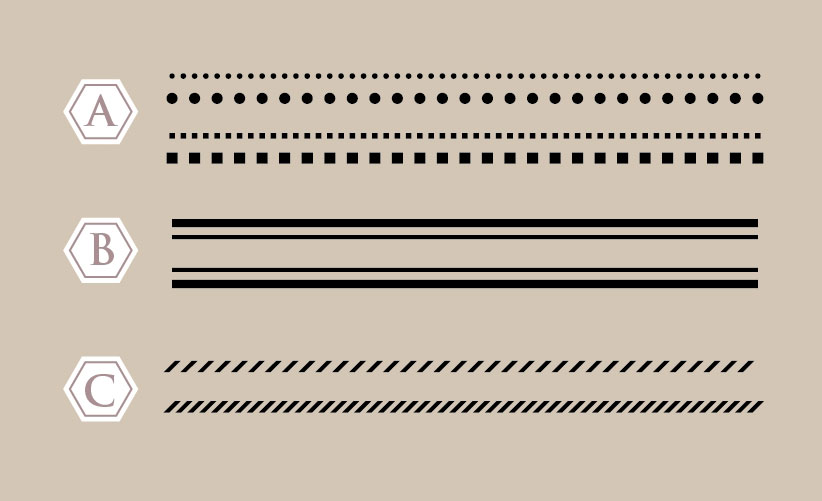
Illustratorでシンプルな飾り罫の作り方 点線 二重線 斜め線 鈴木メモ
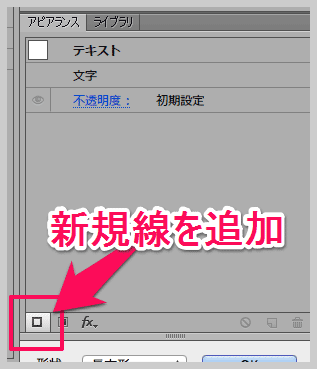
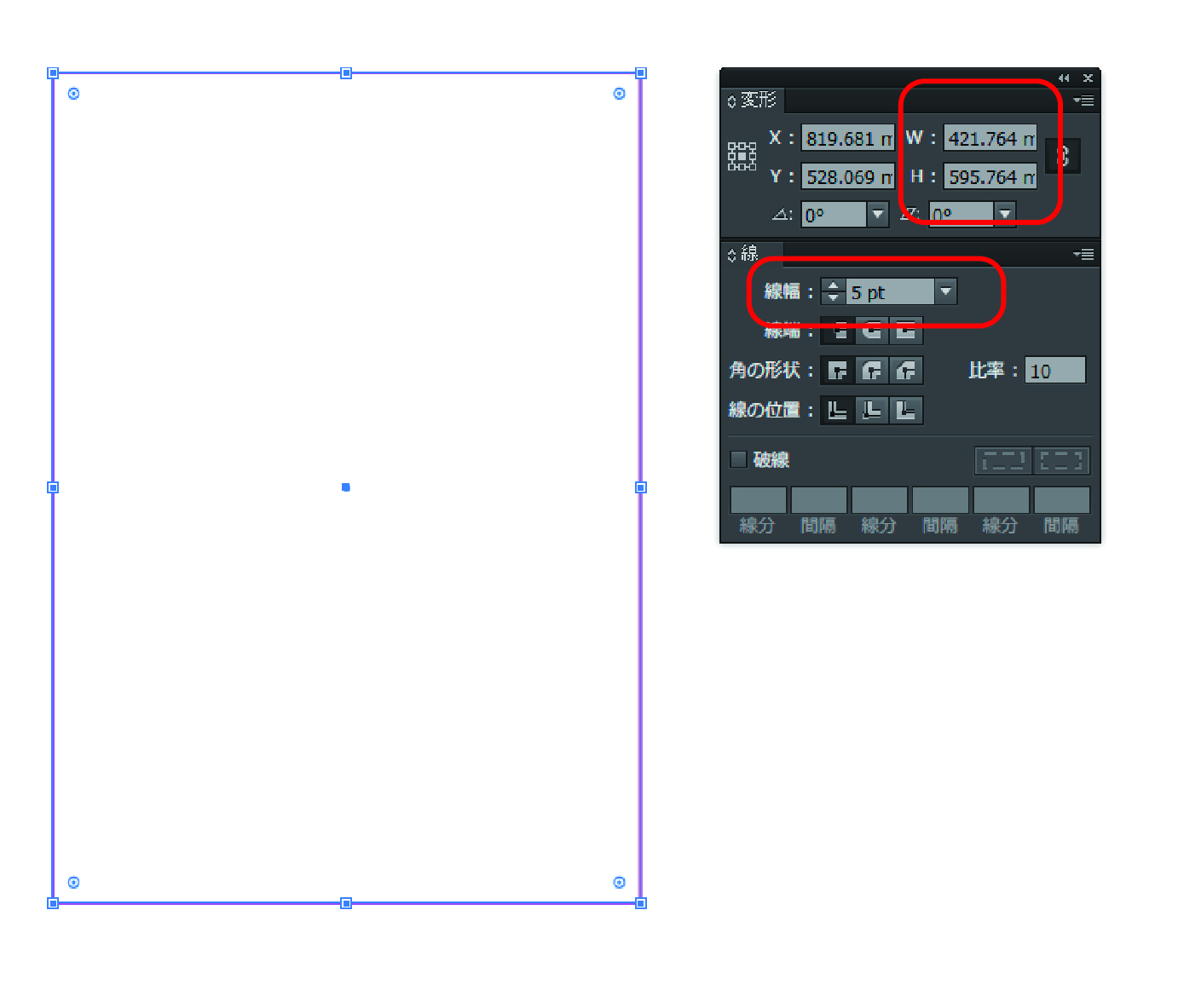
二重線の枠を作ろう! ①長方形に枠線をつける お好きなサイズの長方形を用意し、やや太めの枠線をつける。 今回は以下のサイズで作成していきます。 ②線を追加する 最初に用意した線を「」で複製します。 Illustratorでネオン効果の作り方 まとめ 今回はillustratorでネオン効果を使って文字などをデザインしてみましたが、いかがだったでしょうか? ストリートやクラブ、ライブなどイベント系のデザインなどで使えそうな表現ですのでぜひ試してみてください!
イラストレーター 枠線 作り方
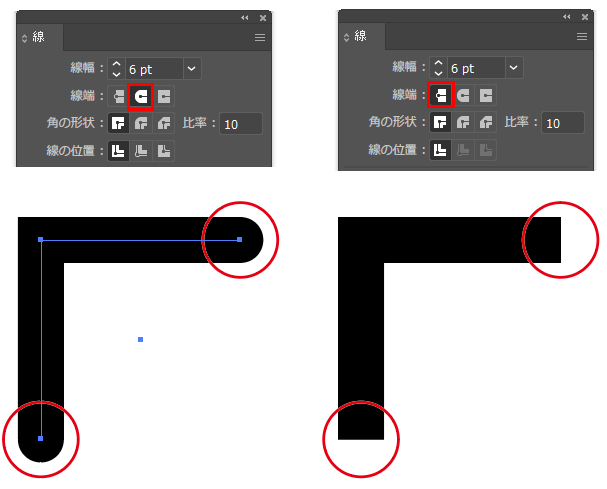
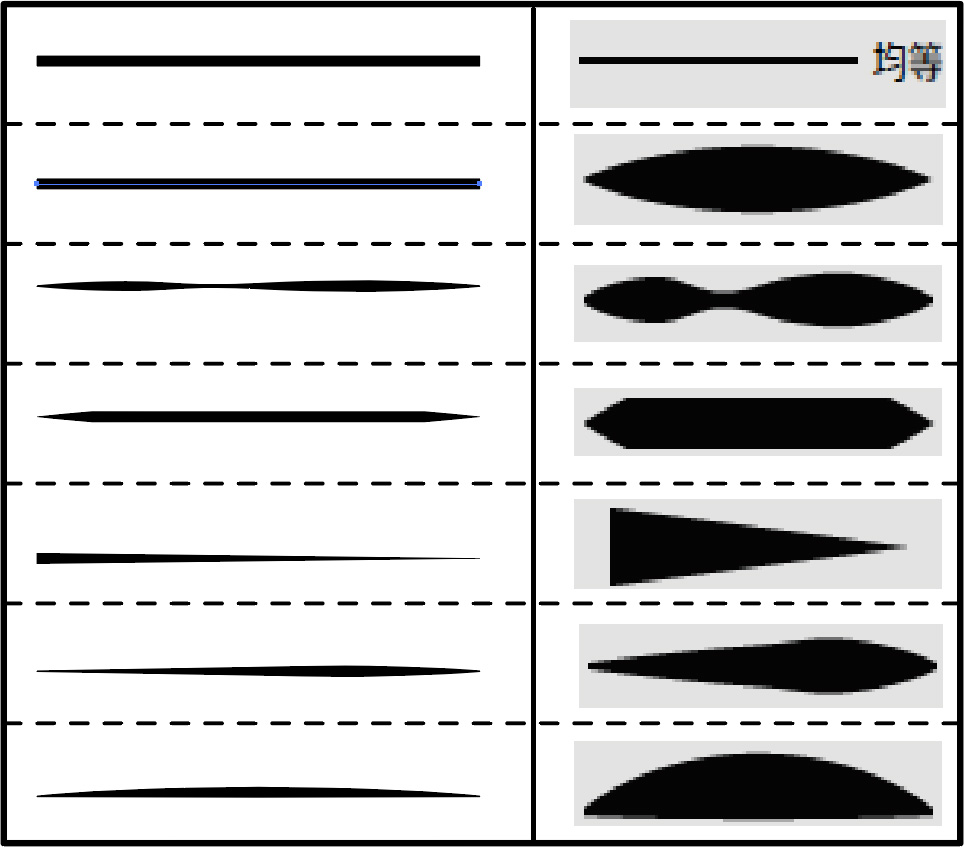
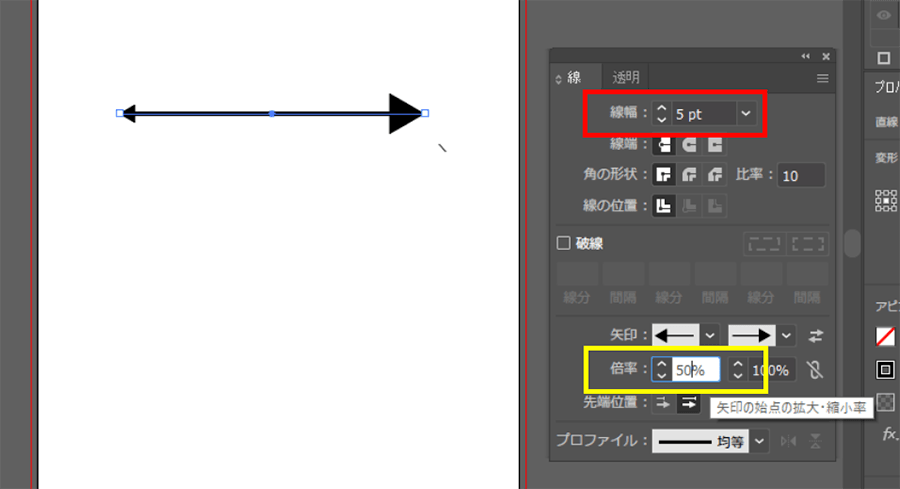
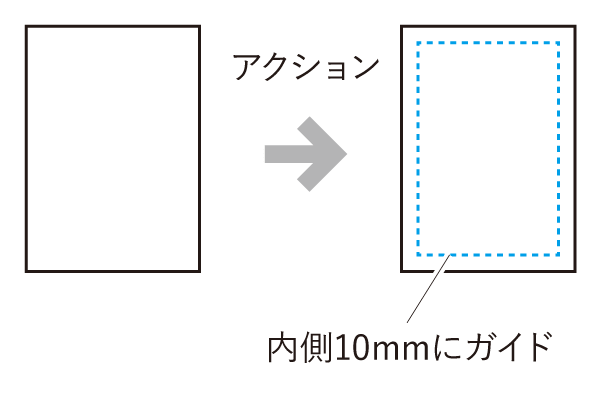
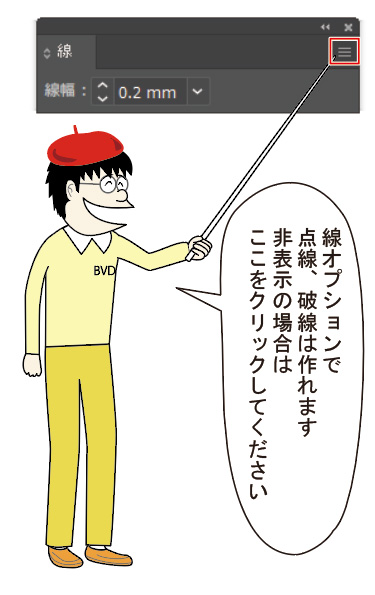
イラストレーター 枠線 作り方-⑴線を選択する ⑵線パネル内の線端のアイコンをクリック 線を角丸にする方法 ⑴オブジェクトを選択する ⑵角の形状のアイコンを角丸に変更する 角の形状を無くしたり、尖らせる方法 ⑴オブジェクトを選択する ⑵比率の数値を調整 線を矢印にする方法 ⑴線を選択する ⑵線パネル内の矢印の下三角をクリックして、矢印を選択 線の形状を変える方法 ⑴線を選択する ⑵線パネル内のプロファイルから カテゴリー:イラストレーター エレガント レトロ 中級 枠・フレーム イラストレーターでアンティーク調のフレームの作り方ご紹介します。 アンティーク調のフレームデザインはなかなか複雑で、見た目以上に作るのが容易ではありません。 デザイン一つ一つが細かく複雑な形状をしているため、ペンツールをさくさくと使いこなせないと作れないんですね
内側角丸フレームのつくりかた Illustratorチュートリアル 本日のイラレ Youtube
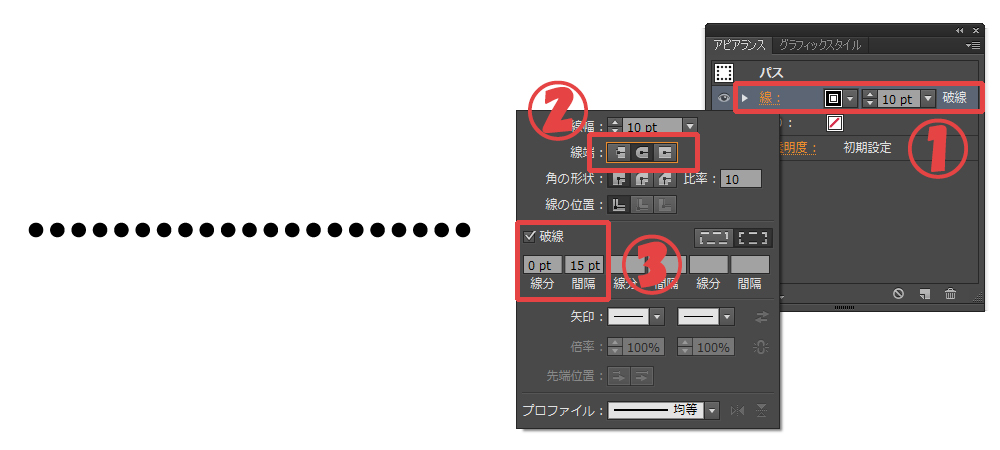
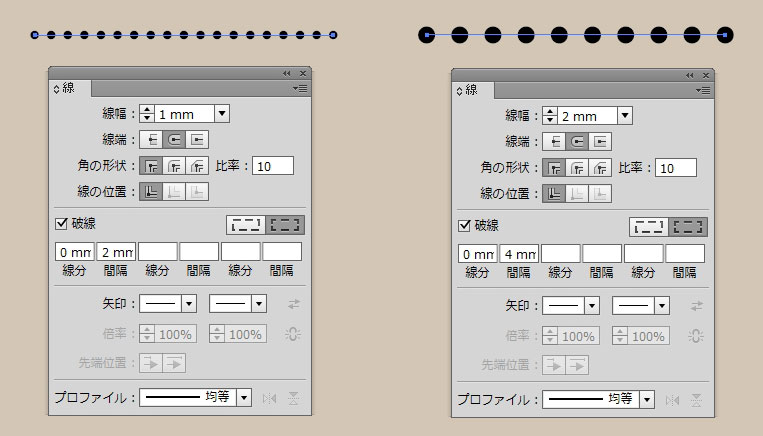
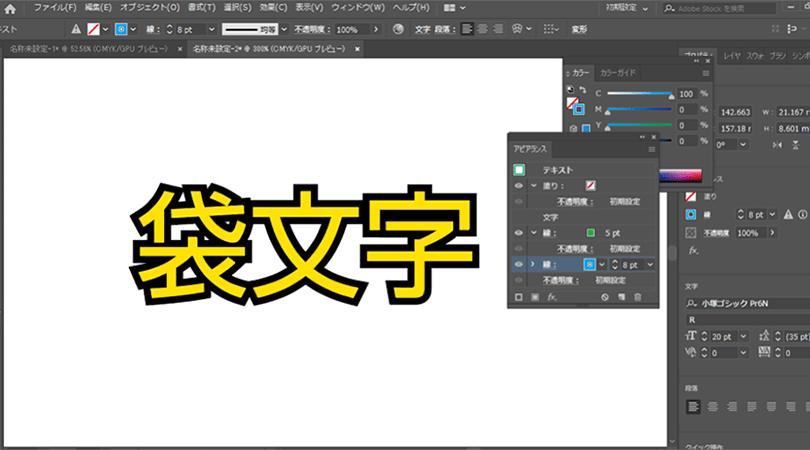
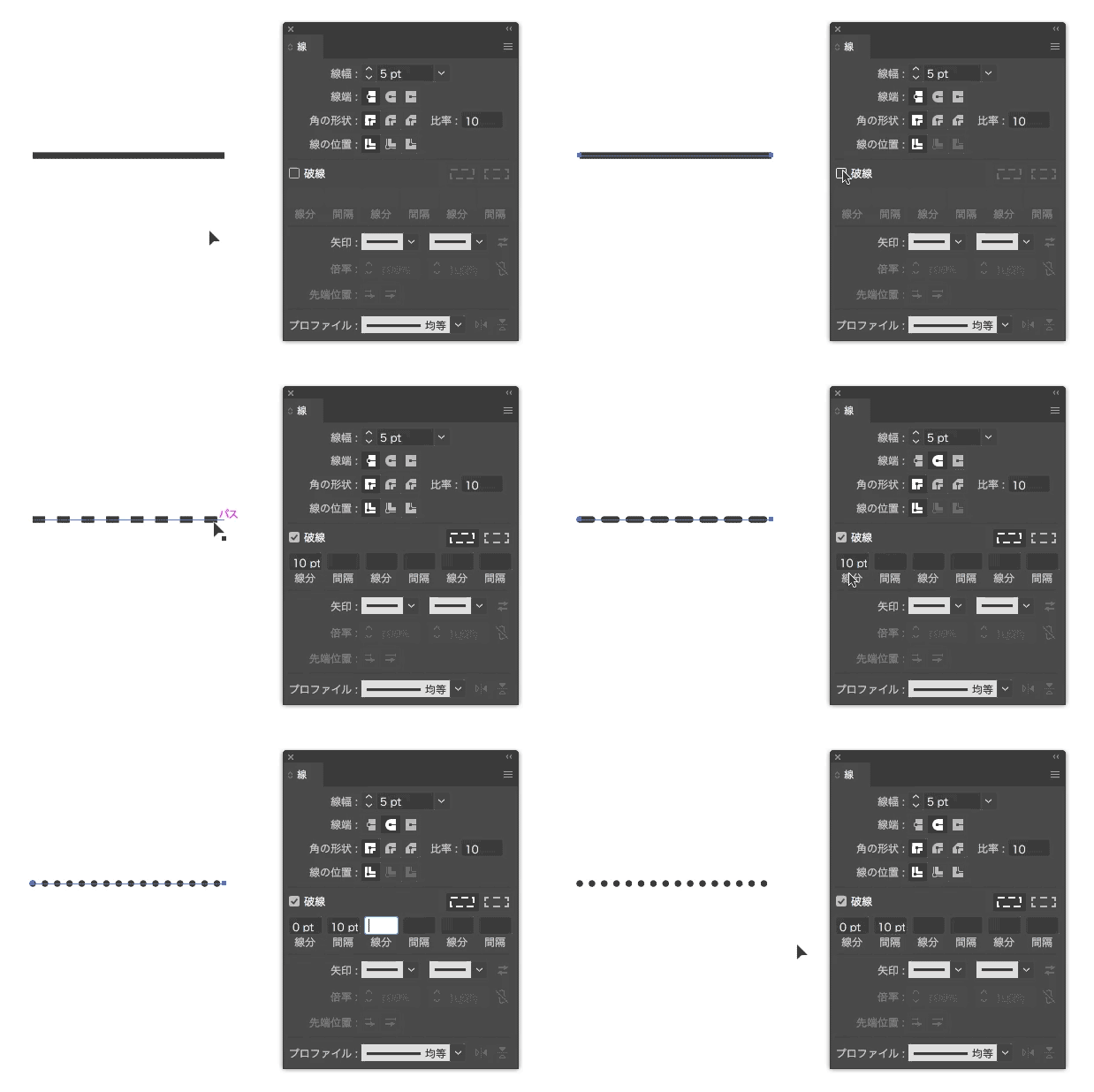
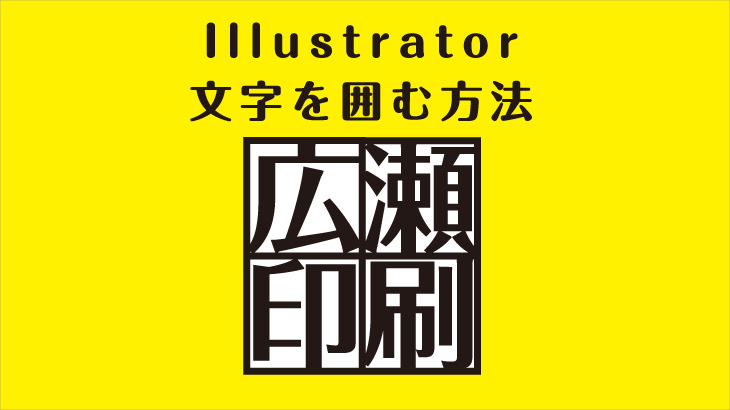
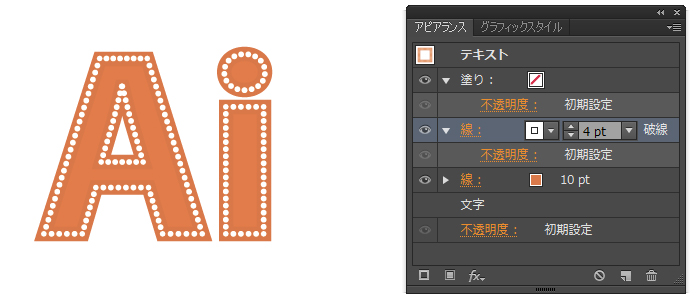
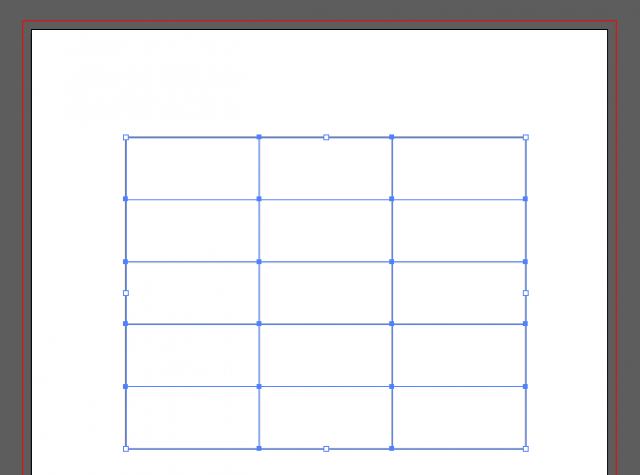
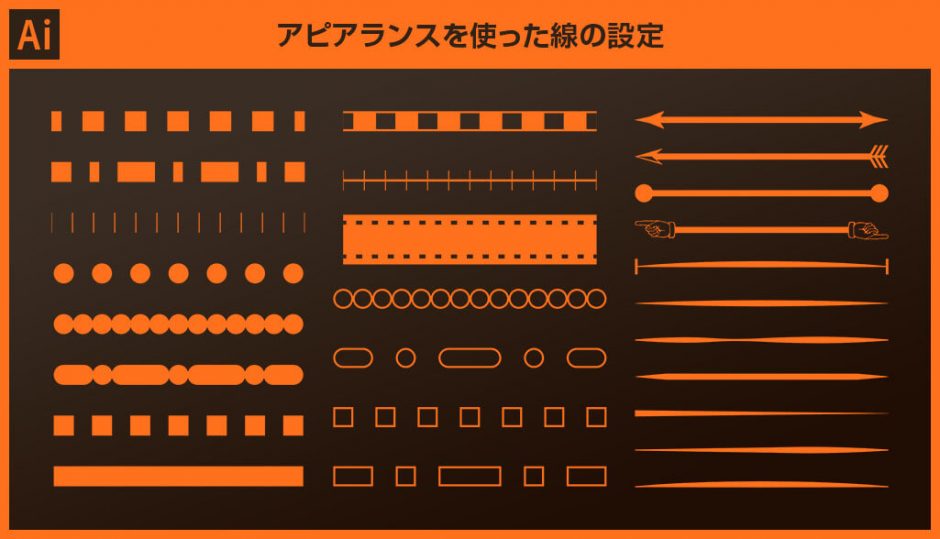
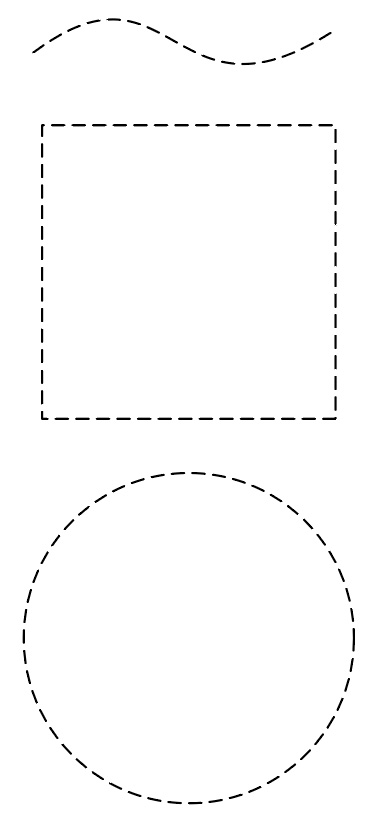
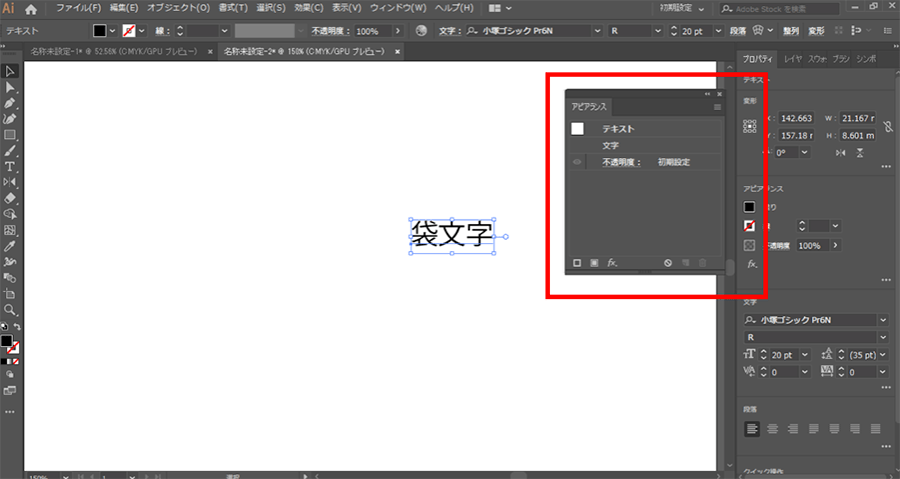
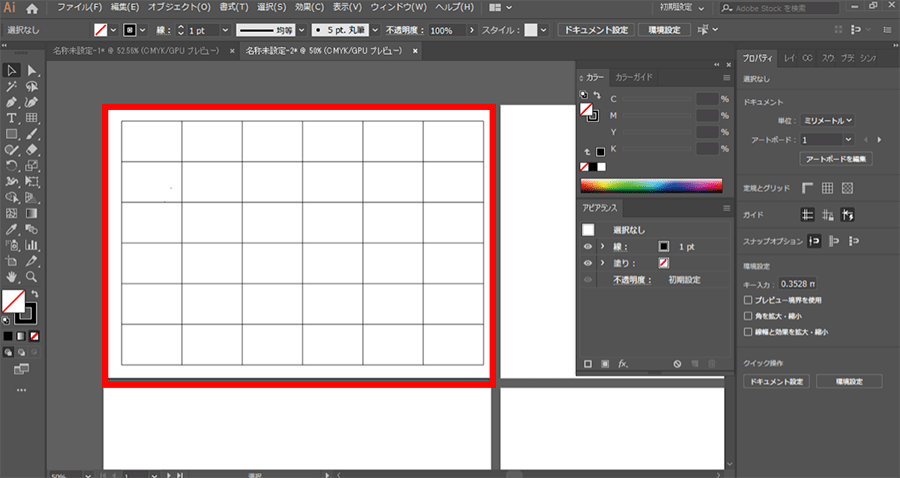
Illustratorで入力テキストに合わせて文字枠を作る方法 Illustrator・photoshop デザイン この記事の目次(クリックで項目へジャンプします) Illustratorで塗りのある文字枠をつくる 1.まずはテキストを入力します。 2.入力したテキストを選択したまま、アピアランスパネルから「新規塗りを追加」を2回クリック。 3.そうすると、アピアランスパネルに「塗り」が2つJRの破線ライン よく地図で使うラインです。 まずペンツールで黒のラインを描きます。 その際、線端は左側の角ばったものにしておきます。 次に「アピアランスパネル」で線を下のコピーアイコンにドラッグします。 同じ線が2つ重なった状態になりました。 アピアランスについてはこちら もっと詳しく イラレのアピアランスを使って作業効率アップ! Illustrator (イラレ)表の作り方! 簡単な組み方を解説します 多くの人が表を作成するときには、エクセルやスプレッドシートのセルを使って作業するのではないでしょうか。 実は、Illustratorでも表を作成することができます。 この記事では、Illustratorで表
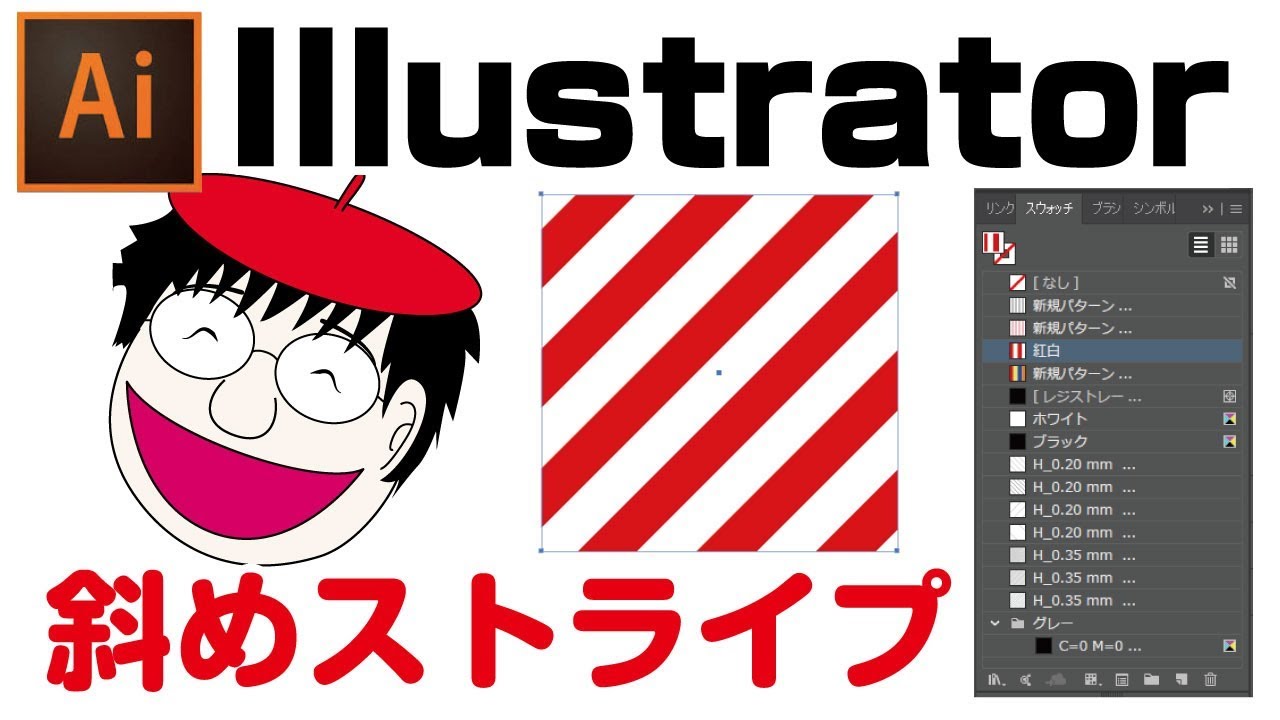
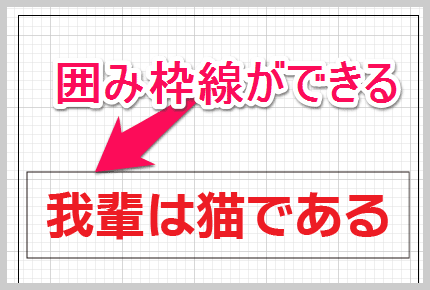
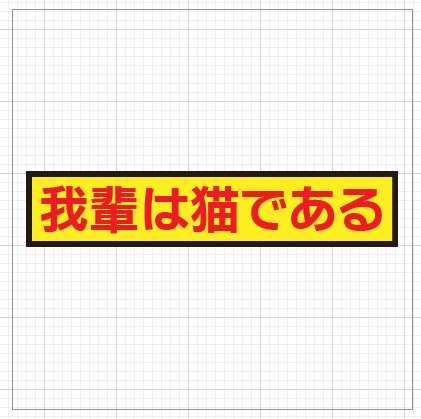
イラストレーター 初心者OKIllustratorCCで漫画風吹き出しの作り方 超初級編イラストレーター フチ付き文字の作り方チラシやLP制作に使える派手なイラレ文字装飾 イラストレーター Illustratorの基本操作を練習できるドリルを作りました イラストレーター イラレの基本! ストライプ柄の作り方Illustrator (イラストレーター) ストライプ柄はイラレ上ではとっても簡単に作成できますし、汎用性も高いので様々なシーンで活躍します。 難しい作業はありません! イラストレーターに慣れるという意味でも初心者の方にはいい練習になるのではないでしょうか? ちなみにスウォッチに登録する作業は他のパターン作成後の工程を経ると、ここで作成した「線」が囲み線(枠線)になり、「塗り」が文字色になりますので 適当な色を選択しましょう(ココでは枠線を黒、文字色を赤にしています)。 続いて「線」を囲み線(枠線)に変えていきます。 「線」を選択した状態で、アピアランス下の「Fx アイコン」をクリックして「効果 > 形状に変換 > 長方形」を選択。 すると
イラストレーター 枠線 作り方のギャラリー
各画像をクリックすると、ダウンロードまたは拡大表示できます
 |  |  |
 |  |  |
 |  |  |
「イラストレーター 枠線 作り方」の画像ギャラリー、詳細は各画像をクリックしてください。
 |  |  |
 |  | |
 |  |  |
「イラストレーター 枠線 作り方」の画像ギャラリー、詳細は各画像をクリックしてください。
 | |  |
 |  |  |
 |  |  |
「イラストレーター 枠線 作り方」の画像ギャラリー、詳細は各画像をクリックしてください。
 |  |  |
 |  |  |
 |  | |
「イラストレーター 枠線 作り方」の画像ギャラリー、詳細は各画像をクリックしてください。
 |  |  |
 |  |  |
 |  |  |
「イラストレーター 枠線 作り方」の画像ギャラリー、詳細は各画像をクリックしてください。
 |  |  |
 |  |  |
 |  | |
「イラストレーター 枠線 作り方」の画像ギャラリー、詳細は各画像をクリックしてください。
 |  |  |
 |  |  |
 |  | |
「イラストレーター 枠線 作り方」の画像ギャラリー、詳細は各画像をクリックしてください。
 |  |  |
 |  |  |
 |  | |
「イラストレーター 枠線 作り方」の画像ギャラリー、詳細は各画像をクリックしてください。
 |  |  |
 |  |  |
 |  |  |
「イラストレーター 枠線 作り方」の画像ギャラリー、詳細は各画像をクリックしてください。
 |  |  |
 |  |  |
 |  |  |
「イラストレーター 枠線 作り方」の画像ギャラリー、詳細は各画像をクリックしてください。
 |  |  |
 |  |  |
 |  |  |
「イラストレーター 枠線 作り方」の画像ギャラリー、詳細は各画像をクリックしてください。
 |  |  |
 |  |
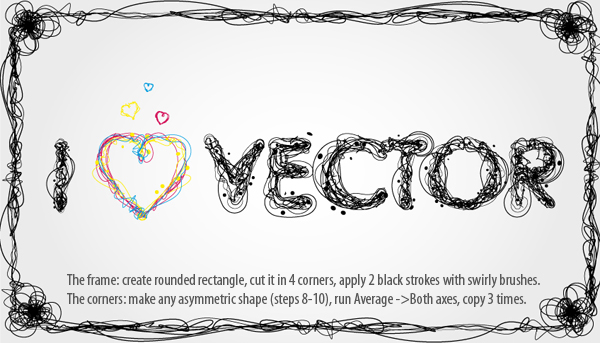
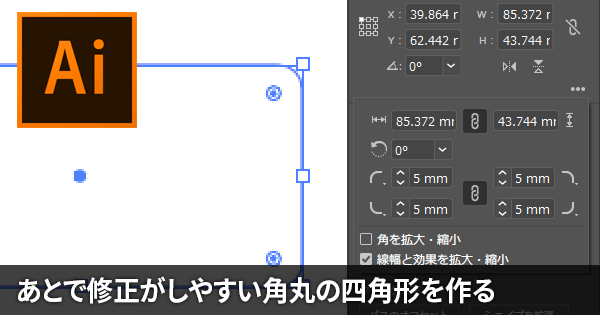
ということで第3回目は、イラストレーターで簡単にできちゃうフレーム枠のつくり方を説明していきます。 スポンサーリンク 目次 フレーム枠のつくり方 ① 長方形をつくる ② 角丸にする ③ 角の種類を変える ④ 「パスのオフセット」でもう1つ追加12 もっとぶっとい外枠のポイントを使ったデザインが見たい方! 2 スタイリッシュなデザインはかなり太い外枠で作れる! 3 スタイリッシュなデザインは外枠で
Incoming Term: イラストレーター 枠線 作り方,


コメント
コメントを投稿